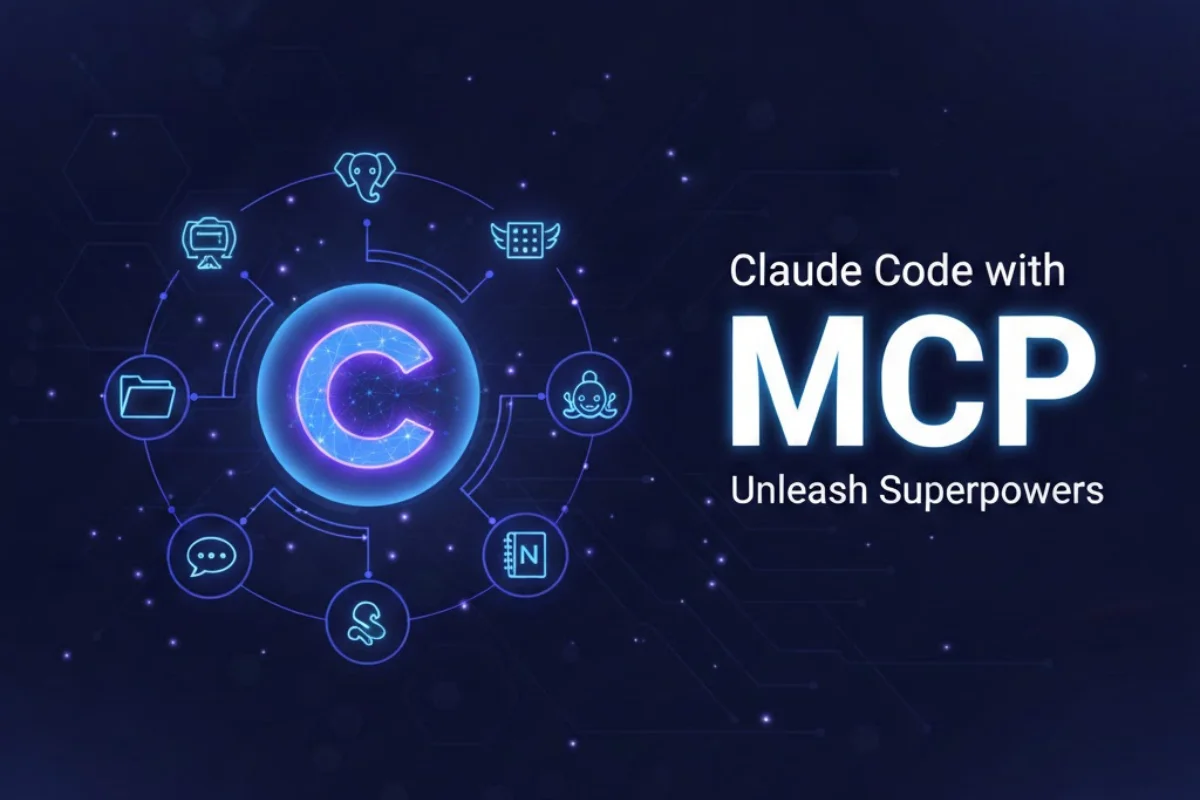
Claude Code est puissant seul, mais avec MCP (Model Context Protocol), il devient surpuissant. Ce protocole open source créé par Anthropic permet de connecter Claude à vos outils, bases de données, APIs et services externes. Ce guide vous montre comment tout configurer.
C'est quoi MCP ?
MCP est un standard ouvert qui permet à Claude Code de communiquer avec des services externes de manière sécurisée. Concrètement, ça veut dire que Claude peut :
Requêter votre base PostgreSQL directement. Créer des issues GitHub et reviewer des PRs. Poster sur Slack. Analyser vos erreurs Sentry. Lire vos designs Figma. Et bien plus encore.
L'idée est simple : au lieu de copier-coller des données entre vos outils et Claude, vous connectez directement vos services et Claude y accède en temps réel.
Votre premier serveur MCP en 2 minutes
Commençons par un exemple concret : connecter GitHub à Claude Code.
Ouvrez votre terminal et tapez :
claude mcp add --transport http github https://api.githubcopilot.com/mcp/C'est tout. Maintenant lancez Claude Code et tapez /mcp pour authentifier GitHub via OAuth. Une fois connecté, vous pouvez demander :
"Montre-moi toutes les PRs ouvertes sur mon repo"
"Crée une issue pour le bug qu'on vient de trouver"
"Review la PR #456 et suggère des améliorations"
Les trois types de transport
MCP supporte trois modes de connexion selon le type de serveur.
HTTP (recommandé pour les services cloud)
Pour les APIs distantes comme GitHub, Sentry, Notion :
# Syntaxe de base
claude mcp add --transport http <nom> <url>

# Exemples concrets
claude mcp add --transport http sentry https://mcp.sentry.dev/mcp
claude mcp add --transport http notion https://mcp.notion.com/mcp
claude mcp add --transport http stripe https://mcp.stripe.com
Pour les APIs qui nécessitent une authentification par header :
claude mcp add --transport http mon-api https://api.example.com/mcp \
  --header "Authorization: Bearer votre-token"
Stdio (pour les serveurs locaux)
Pour les outils qui tournent sur votre machine :
# Serveur NPM
claude mcp add --transport stdio filesystem -- npx -y @modelcontextprotocol/server-filesystem

# Serveur Python
claude mcp add --transport stdio mon-serveur -- python /chemin/vers/serveur.py

# Avec variables d'environnement
claude mcp add --transport stdio airtable --env AIRTABLE_API_KEY=xxx -- npx -y airtable-mcp-server
Sur Windows, ajoutez cmd /c devant les commandes npx :
claude mcp add --transport stdio mon-serveur -- cmd /c npx -y @some/packageSSE (déprécié)
Encore supporté mais préférez HTTP pour les nouveaux projets :
claude mcp add --transport sse legacy-api https://api.old-service.com/sseLes trois niveaux de scope
MCP permet de configurer les serveurs à différents niveaux selon vos besoins.
| Scope | Stockage | Visibilité | Usage |
|---|---|---|---|
| Local | ~/.claude.json | Vous seul, projet actuel | Config perso, credentials sensibles |
| Project | .mcp.json (git) | Toute l'équipe | Serveurs partagés, config versionnée |
| User | ~/.claude.json | Vous seul, tous projets | Outils personnels cross-projets |
Par défaut, les serveurs sont ajoutés en scope local. Pour changer :
# Scope projet (partagé avec l'équipe via git)
claude mcp add --transport http github --scope project https://api.githubcopilot.com/mcp/

# Scope user (disponible sur tous vos projets)
claude mcp add --transport http hubspot --scope user https://mcp.hubspot.com/anthropic
L'ordre de priorité : Local > Project > User. Si un serveur existe à plusieurs niveaux, la config locale gagne.
Configuration JSON complète
Pour les projets d'équipe, créez un fichier .mcp.json à la racine :
{
  "mcpServers": {
    "github": {
      "type": "http",
      "url": "https://api.githubcopilot.com/mcp/"
    },
    "sentry": {
      "type": "http",
      "url": "https://mcp.sentry.dev/mcp"
    },
    "database": {
      "type": "stdio",
      "command": "npx",
      "args": ["-y", "@bytebase/dbhub"],
      "env": {
        "DATABASE_URL": "postgresql://user:pass@localhost:5432/mydb"
      }
    },
    "slack": {
      "type": "http",
      "url": "https://slack-mcp.example.com/api",
      "headers": {
        "X-Slack-Token": "xoxb-VOTRE-TOKEN"
      }
    }
  }
}
Vous pouvez utiliser des variables d'environnement dans la config :
{
  "mcpServers": {
    "api-secure": {
      "type": "http",
      "url": "${API_BASE_URL}/mcp",
      "headers": {
        "Authorization": "Bearer ${API_KEY}"
      }
    }
  }
}
Les variables sont résolues au runtime. Exportez-les avant de lancer Claude :
export API_KEY=sk-xxxxxx
export API_BASE_URL=https://api.production.com
claude
Serveurs MCP populaires
Voici les intégrations les plus utilisées classées par catégorie.
Développement
| Serveur | Usage | Installation |
|---|---|---|
| GitHub | PRs, issues, code | claude mcp add --transport http github https://api.githubcopilot.com/mcp/ |
| Filesystem | Accès fichiers locaux | claude mcp add --transport stdio fs -- npx -y @modelcontextprotocol/server-filesystem |
| Puppeteer | Automatisation navigateur | claude mcp add --transport stdio puppeteer -- npx -y @modelcontextprotocol/server-puppeteer |
Bases de données
| Serveur | Usage | Installation |
|---|---|---|
| PostgreSQL | Requêtes SQL | claude mcp add --transport stdio db -- npx -y @bytebase/dbhub --dsn "postgresql://..." |
| Airtable | Bases Airtable | claude mcp add --transport stdio airtable --env AIRTABLE_API_KEY=xxx -- npx -y airtable-mcp-server |
Monitoring
| Serveur | Usage | Installation |
|---|---|---|
| Sentry | Erreurs production | claude mcp add --transport http sentry https://mcp.sentry.dev/mcp |
| Datadog | Métriques, logs | HTTP avec authentification API key |
Communication
| Serveur | Usage | Installation |
|---|---|---|
| Slack | Messages, channels | HTTP avec OAuth token |
| Notion | Pages, databases | claude mcp add --transport http notion https://mcp.notion.com/mcp |
Le registre officiel liste tous les serveurs disponibles : registry.modelcontextprotocol.io
Commandes essentielles
Toutes les commandes pour gérer vos serveurs MCP :
# Ajouter un serveur
claude mcp add --transport http <nom> <url>
claude mcp add --transport stdio <nom> -- <commande>

# Lister tous les serveurs
claude mcp list

# Détails d'un serveur
claude mcp get <nom>

# Supprimer un serveur
claude mcp remove <nom>

# Importer depuis Claude Desktop
claude mcp add-from-claude-desktop

# Ajouter via JSON brut
claude mcp add-json mon-serveur '{"type": "http", "url": "https://..."}'
Dans Claude Code interactif :
# Voir le statut et s'authentifier
/mcp

# Utiliser les ressources MCP
@github:issue://123

# Exécuter un prompt MCP
/mcp__github__list_prs
/mcp__github__pr_review 456
Workflows concrets
Workflow 1 : Review de code automatisée
# Setup
claude mcp add --transport http github https://api.githubcopilot.com/mcp/

# Dans Claude Code
"Review la PR #123, vérifie la qualité du code et les potentiels bugs"
"Crée une issue pour chaque problème trouvé avec le label 'needs-fix'"
"Ajoute un commentaire de review avec tes recommandations"
Workflow 2 : Monitoring production
# Setup
claude mcp add --transport http sentry https://mcp.sentry.dev/mcp

# Dans Claude Code
"Quelles sont les erreurs les plus fréquentes ces dernières 24h ?"
"Montre-moi la stack trace de l'erreur abc123"
"Quel déploiement a introduit ces nouvelles erreurs ?"
Workflow 3 : Requêtes base de données
# Setup
claude mcp add --transport stdio db -- npx -y @bytebase/dbhub \
  --dsn "postgresql://readonly:pass@db.prod.com:5432/analytics"

# Dans Claude Code
"Quel est notre revenu total ce mois-ci ?"
"Trouve les clients qui n'ont pas acheté depuis 90 jours"
"Montre-moi le schéma de la table orders"
Sécurité et bonnes pratiques
Ne jamais exposer les credentials
Mauvaise pratique (credentials en dur dans .mcp.json) :
{
  "headers": {
    "Authorization": "Bearer sk-xxxxxx"
  }
}
Bonne pratique (variables d'environnement) :
{
  "headers": {
    "Authorization": "Bearer ${API_KEY}"
  }
}
Toujours HTTPS en production
# NON
claude mcp add --transport http api http://api.example.com/mcp

# OUI
claude mcp add --transport http api https://api.example.com/mcp
Scope approprié selon le contexte
Utilisez project pour les serveurs partagés avec l'équipe (versionnés dans git). Utilisez local pour vos credentials personnels et configs expérimentales. Utilisez user pour vos outils personnels cross-projets.
Configuration managée (organisations)
Pour les entreprises, déployez une config centralisée :
# macOS
/Library/Application Support/ClaudeCode/managed-mcp.json

# Linux
/etc/claude-code/managed-mcp.json

# Windows
C:\Program Files\ClaudeCode\managed-mcp.json
Dépannage
Le serveur ne se connecte pas
# Vérifiez que le serveur est bien listé
claude mcp list

# Vérifiez la config
claude mcp get <nom>

# Testez la connexion dans Claude Code
/mcp
Timeout de connexion
# Augmentez le timeout (défaut: 5000ms)
MCP_TIMEOUT=10000 claude
Output trop long
# Augmentez la limite (défaut: 10000 tokens)
MAX_MCP_OUTPUT_TOKENS=50000 claude
Variable d'environnement non trouvée
# Vérifiez que la variable est exportée
echo $API_KEY

# Exportez-la si nécessaire
export API_KEY=votre-clé
claude
Windows : commande npx échoue
# Utilisez le wrapper cmd /c
claude mcp add --transport stdio mon-serveur -- cmd /c npx -y @package/name
Aller plus loin
MCP offre des fonctionnalités avancées pour les power users.
Claude Code comme serveur MCP
Vous pouvez exposer Claude Code comme un serveur MCP pour d'autres applications :
claude mcp serveTool Search automatique
Quand vous avez beaucoup de serveurs MCP, Claude charge les outils dynamiquement :
# Activer/désactiver le tool search
ENABLE_TOOL_SEARCH=true claude    # Toujours actif
ENABLE_TOOL_SEARCH=false claude   # Désactivé
ENABLE_TOOL_SEARCH=auto claude    # Auto (défaut)
Ressources MCP avec @ mentions
# Référencer une ressource MCP
"Analyse @github:issue://123 et propose un fix"
"Compare @postgres:schema://users avec la doc"
MCP transforme Claude Code d'un assistant de développement en une véritable plateforme d'automatisation. Les possibilités sont quasi illimitées une fois vos outils connectés.
Ressources : Registre MCP officiel · Documentation Claude Code · GitHub MCP

Laisser un commentaire